eclipse下载与安装详细教程
Eclipse是著名的跨平台开源集成开发环境。最初主要用来Java语言开发,目前亦有人通过插件使其作为C++、Python、PHP等其他语言的开发工具。
下载地址:https://www.eclipse.org/downloads/packages/
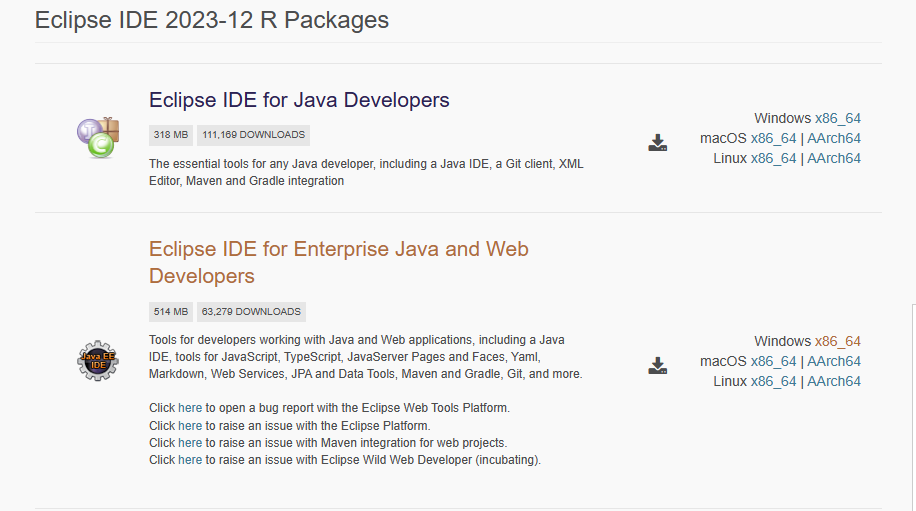
选择版本,然后选择最近的下载地址。
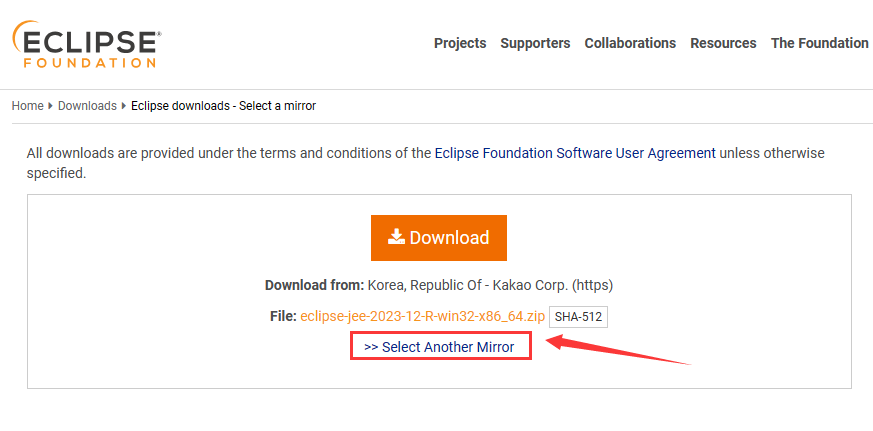
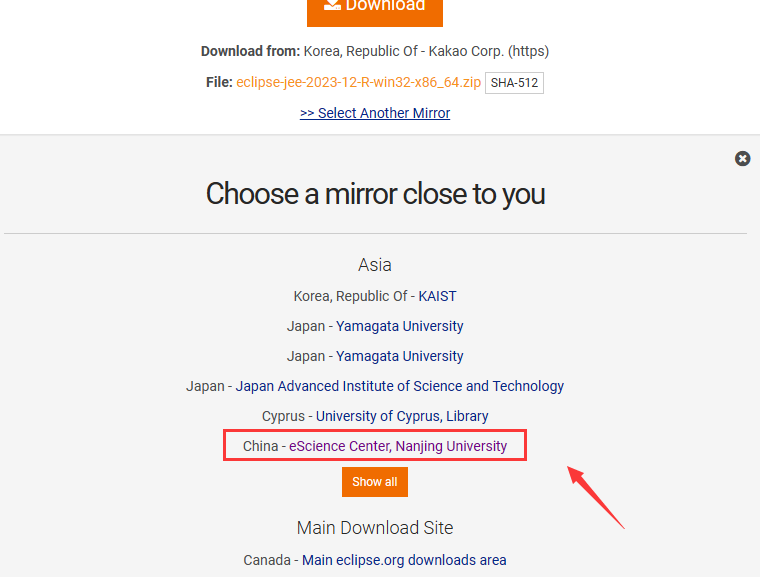
等待下载完成。下载完成后eclipse-jee-2023-12-R-win32-x86_64.zip得到这样子的压缩包,解压到相应位置,直接运行eclipse程序。
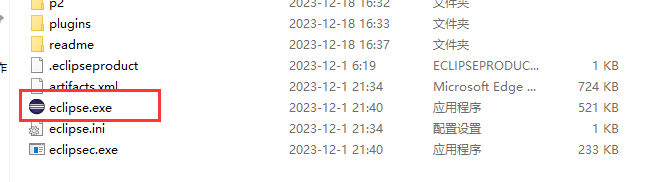
第一次启动是英文版的,如何汉化呢。
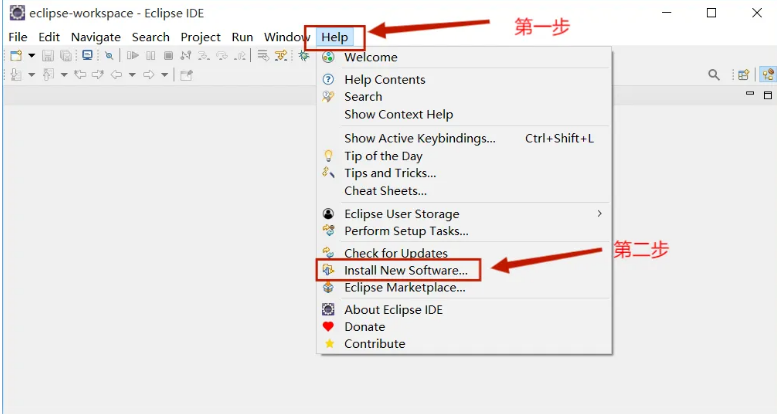
1.打开eclipse,点击 ‘Help’ → ‘Install new software…’
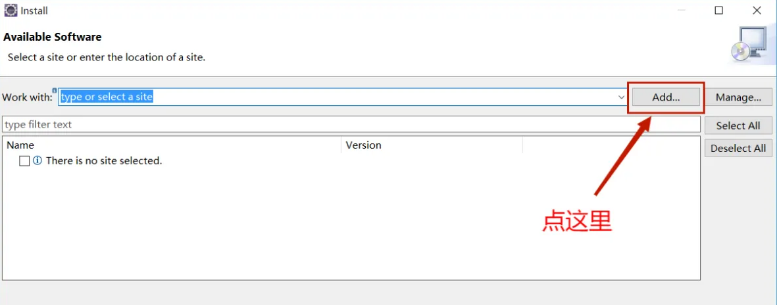
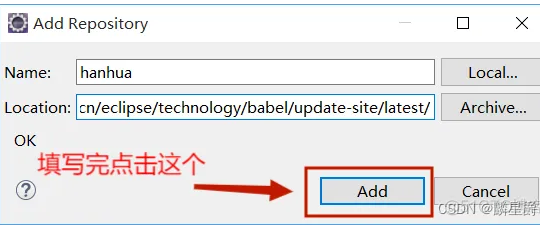
Name 随便填
Location填汉化下载网址,官方下载网址在国外,下载比较慢。
这些是国内的镜像网址,下载比较快
南京大学镜像(南京):https://mirrors.nju.edu.cn/eclipse/technology/babel/update-site/latest/
清华大学镜像(北京):https://mirrors.tuna.tsinghua.edu.cn/eclipse/technology/babel/update-site/latest/
中国科学技术大学镜像(合肥):https://mirrors.ustc.edu.cn/eclipse/technology/babel/update-site/latest/
官方地址(在国外,不建议使用):https://download.eclipse.org/technology/babel/update-site/latest/
注:可以任意选择一个下载网址填写到Location中
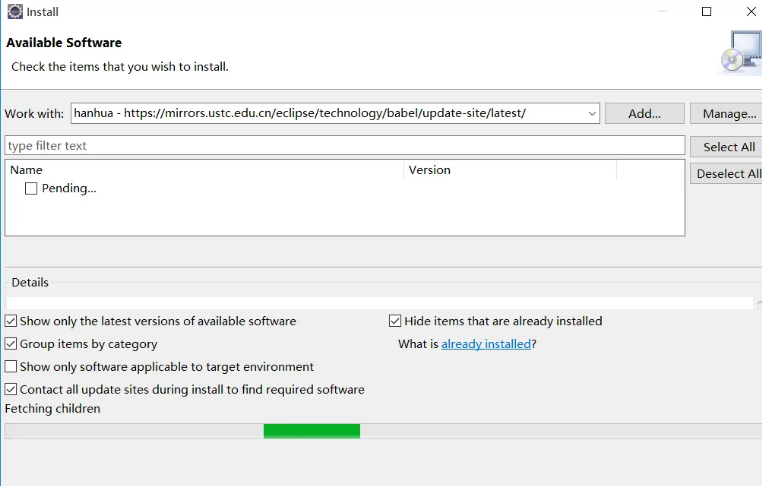
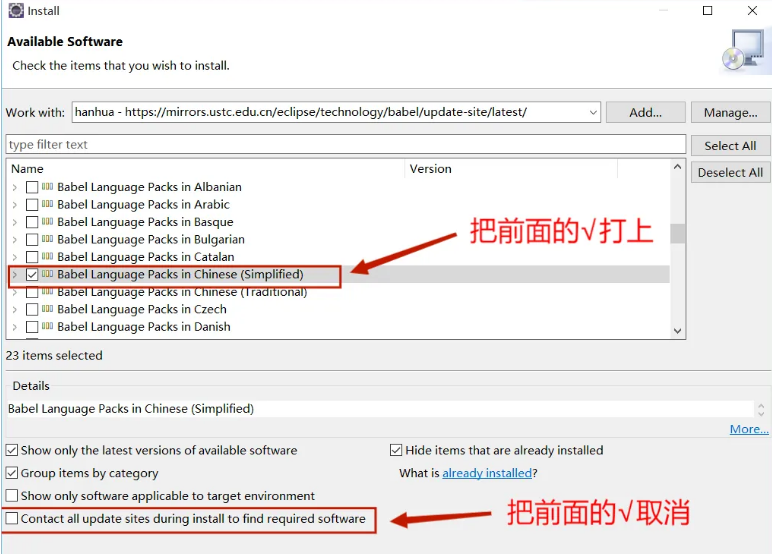
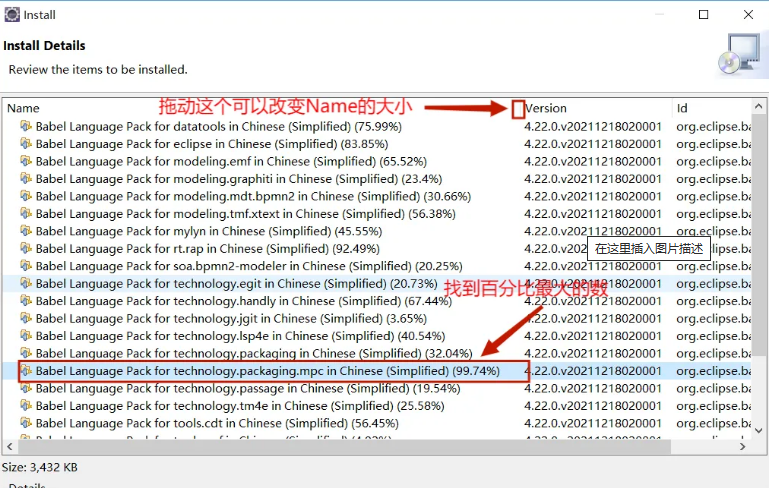
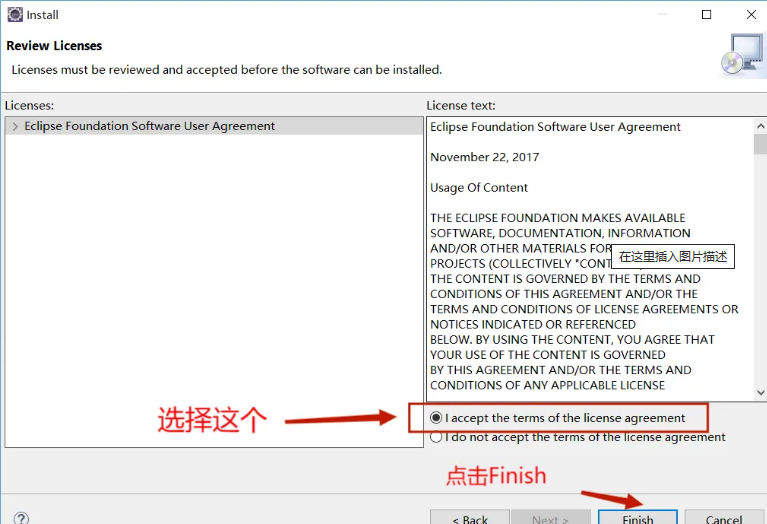
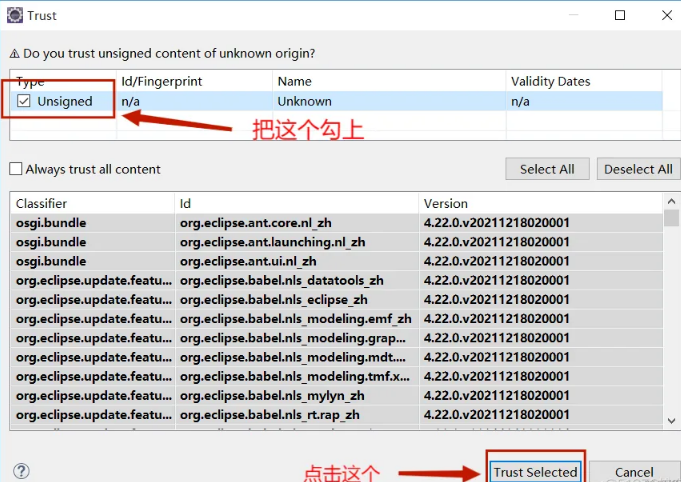
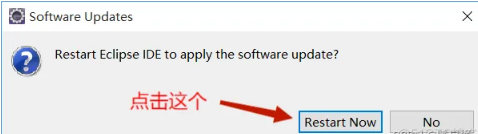
中英文切换
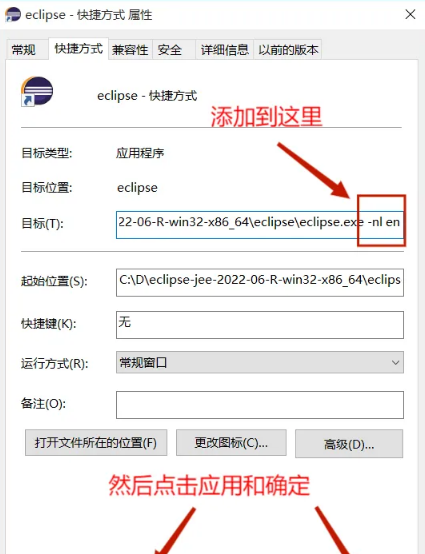
找到eclipse快捷方式,右键 → 属性
如果想以英文方式启动,在目标后加上“ -nl en”,注意横杠前面有空格
注:en是语言代码,表示英文,另外zh代表中文
以上记录eclipse的安装配置过程。
评论 (0)