word文档中快速制作三线表
在论文写作的时候,常常会在论文中插入表格,而按照论文写作要求,表格尽量是三线表,如何快速在word中设置三线表呢,今天小编告诉你一个小妙招,那就是制作一个三线表模板,这样就可以快速应用于各个表格啦。
本文以office 2013的word为演示,各个版本的office制作方式大致相同,操作界面不一致的,只需要记住操作方法,按照对应的制作即可。
1.在word中随便插入一个表格,并添加数据,如下图所示:
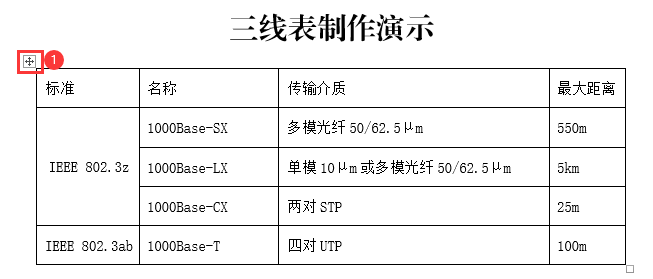
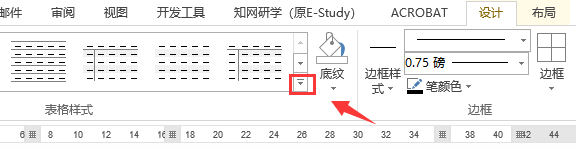
2.在上图1位置,点击,选择菜单栏的设计,在表格样式中的更多表格,再点击左下角新建表格样式。
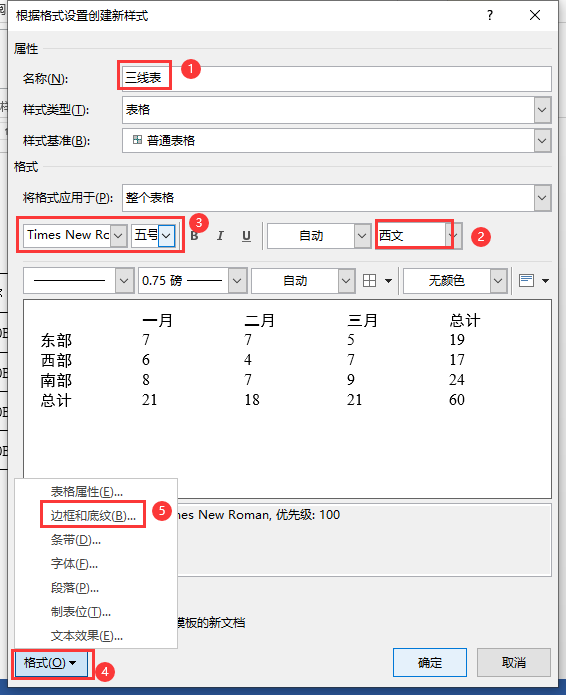
3.弹出的新建样式中,名称改为“三线表”,西文字体设置为“Times New Roman”,五号字体,随后点击下图4中的修改边框和底纹
4.修改宽度为1.5磅,勾选上下边框(变灰色勾选成功),点击确定。
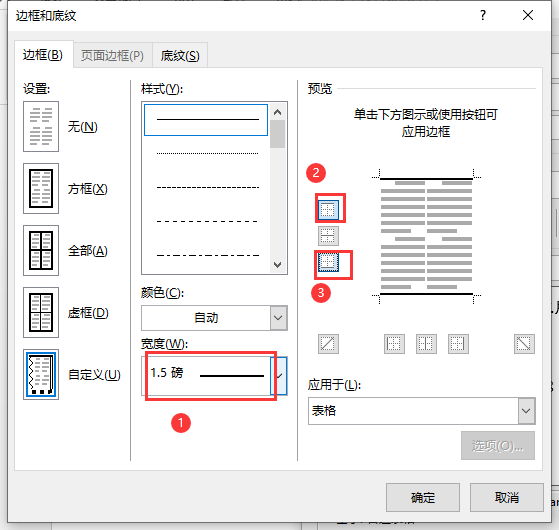
5.格式应用于标题行(其他不要动),点击边框和底纹,选择1.5磅,勾选上边框,接着点击0.75磅,勾选下边框(这时上下边框都是灰色),点击确定。
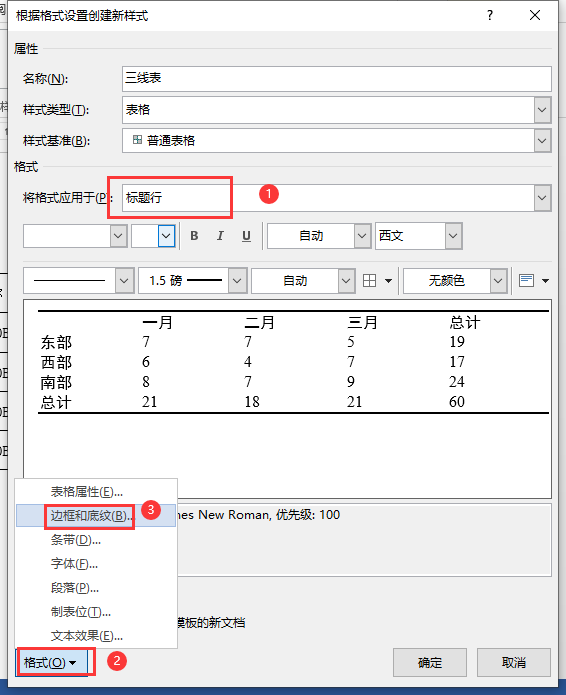
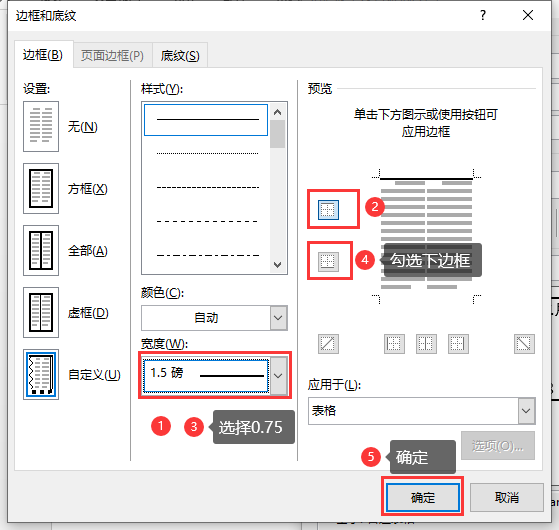
完成上述操作后点击确定!在刚才的表格样式中便可以看到建立成功的三线表模版了,接下来直接套用就可以
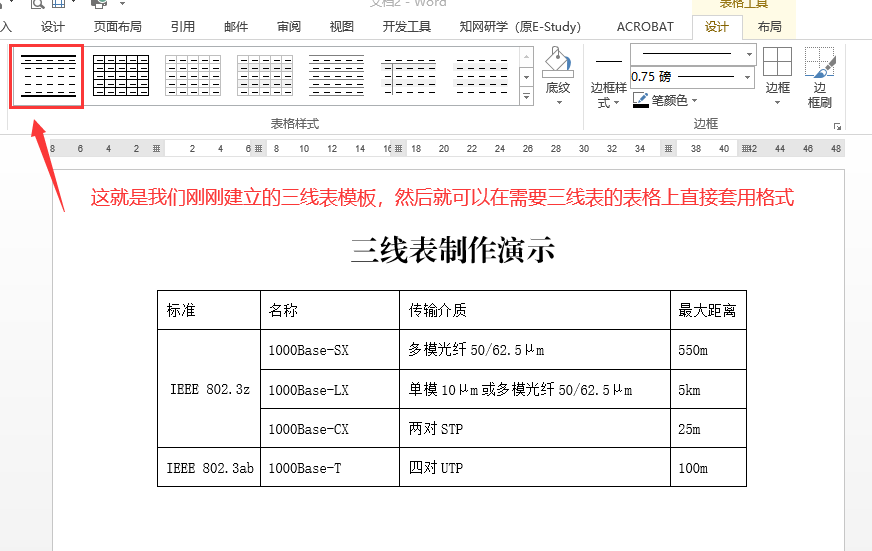
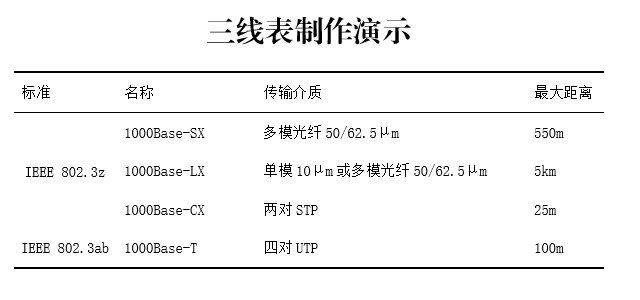
通过以上,就完成了三线表的快速制作,是不是很方便啦,关于office更多的问题,或者论文写作中,格式问题,可以联系QQ 158544211,帮到你哦。
评论 (0)