Windows下使用netstat查看端口占用情况
在Windows系统中,可以使用netstat命令来查看端口占用情况。打开命令提示符(CMD)或PowerShell,并输入以下命令:
netstat -ano
这将列出所有端口的状态以及对应的进程ID。如果你想查找特定的端口,比如端口80,可以使用findstr命令过滤结果:
netstat -ano | findstr "80"
这将只显示端口80的相关信息。
如果你想找到对应的进程名称,可以使用以下命令:
for /f "tokens=5" %a in ('netstat -aon ^| findstr :<端口号>') do Tasklist /FI "PID eq %a"
将<端口号>替换为你想要查询的实际端口号。这将显示出占用该端口的进程详细信息。
请注意,在CMD中使用时需要双引号,如果使用PowerShell,则不需要。如果你想要结束占用端口的进程,可以使用taskkill命令:
taskkill /F /PID <进程ID>
将<进程ID>替换为你想要结束的进程ID。
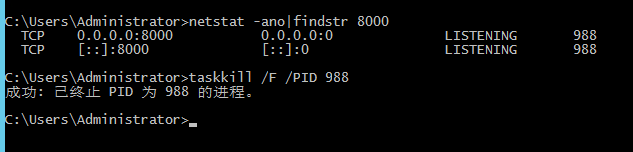
比如我查找端口“8000”的占用情况,并且结束占用,如下图所示
评论 (0)